用DiskGenius给硬盘做快速分区,弹出一个选项让你选"MBR"还是"GUID(GPT)",你是不是随手就点了?或者听别人说"选GUID准没错",就直接选了? 可是你有没有想过: 这个选项选错了,根本进不了桌面。 这就是很多人反馈的"装了个寂寞"的罪魁祸首之一。 本文从MBR和GUID的核心原理讲起,结合DiskGenius实际操作步骤,帮你彻底搞清楚快速分区到底该选什么、什么时候选MBR、什么时候选GUID,以及选错之后该怎么补救。
一、MBR和GUID两种分区类型介绍:
在DiskGenius快速分区的界面里,它们决定了硬盘怎么划分区域、怎么记录数据位置、以及电脑怎么从硬盘上找到操作系统并启动它。这不是一个小设置,它直接关系到你的系统能不能正常开机。
MBR:用了快40年的老将,正逐渐退出历史舞台
MBR全称Master Boot Record,中文叫"主引导记录"。它诞生于1983年,是IBM PC时代就确定下来的硬盘分区标准。MBR的信息存储在硬盘的第一个扇区(总共只有512字节),其中446字节是引导代码,64字节是分区表,最后2字节是校验标志。
MBR最核心的特点和限制有三个:
①最大只支持2TB硬盘: MBR用32位整数来记录分区位置和大小,算下来上限就是2.19TB。超过这个容量的硬盘,多出来的空间直接"消失"——你花钱买的硬盘,系统根本看不见。
②最多只能有4个主分区: 分区表只有64字节,每条记录16字节,最多4条。想要更多分区,只能通过"扩展分区+逻辑分区"这种迂回方式实现,兼容性较差。
③只配合Legacy引导模式使用: MBR是传统BIOS时代的产物,只能和Legacy(传统BIOS)引导模式搭配工作。如果你用了UEFI引导模式,MBR分区上的系统是启动不了的。
GUID(GPT):现代标准,新电脑的唯一选择
GUID的全称是GUID Partition Table,也就是我们常说的 GPT分区表 。它是Intel在1998年提出的替代方案,后来成为UEFI标准的一部分。GPT在硬盘上保存分区信息的范围远比MBR大得多——分区表不在第一个扇区,而是分布在硬盘的多个位置,还自带备份,数据安全性大幅提升。
GPT的优势非常明显:
②几乎没有分区数量限制: Windows系统下最多支持128个分区,日常使用绰绰有余。
③必须配合UEFI引导模式使用: GPT是UEFI时代的产物,只能和UEFI引导搭配。如果你想用GPT分区,主板必须支持UEFI启动。
④自带数据冗余保护: GPT在硬盘头部和尾部各保存了一份分区表副本。如果头部数据意外损坏,可以通过尾部的备份恢复,数据安全性比MBR高得多。
⚠️ 关键记忆点: MBR只能配合Legacy引导,GPT只能配合UEFI引导。这两对组合必须正确匹配,一旦"串台",系统就启动不了。
⚙️ 二、DiskGenius快速分区:到底该选MBR还是GUID?
DiskGenius是装机圈子里最常用的分区工具,几乎每个PE工具箱里都有它的身影。在进行"快速分区"操作时,它会弹出一个对话框让你选择分区表类型——也就是MBR还是GUID(GPT)。
这个选项没有"默认正确答案", 很多人的误区在于:要么不管三七二十一都选MBR(因为"以前都是这么选的"),要么听别人说"GPT好"就无脑选GUID。
核心规则:引导模式决定分区类型
选择分区类型的唯一正确方法是: 先确定你的电脑用什么引导模式,再根据引导模式选对应的分区类型。 规则非常简单,只有两句话:
分区类型选择的核心规则
✅UEFI 引导模式 → 选 GUID(GPT)分区
适用于2015年以后的绝大多数电脑,包括Windows 10和Windows 11系统。支持大容量硬盘,启动速度快,安全性高。
✅Legacy 引导模式 → 选 MBR 分区
适用于2012年以前的老旧电脑,或者需要安装Windows XP、32位Windows 7等旧系统的情况。硬盘容量不能超过2TB。
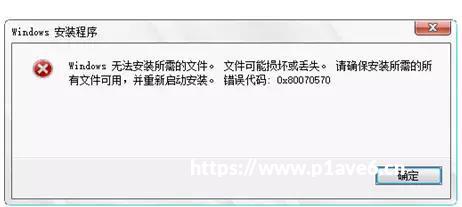
反过来,如果你搞混了—— UEFI引导配了MBR分区,或者Legacy引导配了GPT分区——系统就100%启动不了 ,重启后只能进BIOS设置界面。这就是无数新手踩过的大坑。
怎么判断你的电脑是什么引导模式?
在DiskGenius里做快速分区之前,你必须先搞清楚自己电脑的引导模式。判断方法其实不难,这里有三种最常用的方法:
①看BIOS设置界面:
开机按F2或Del键进入BIOS,在"Boot"选项卡里查看。如果启动模式显示"UEFI"或"UEFI only",就是UEFI引导;如果显示"Legacy"或"CSM",就是传统引导。如果选项里有"UEFI + Legacy"或"Auto",则两种都支持,优先选UEFI。
②看PE下的磁盘信息: 用U盘进入PE系统后,打开DiskGenius,点击你的硬盘,在左侧信息栏中可以看到分区表类型——如果显示"GPT"说明是UEFI引导,如果显示"MBR"说明是Legacy引导。
③按购买年份判断: 2015年以后购买的电脑,几乎100%默认UEFI引导。2012年以前的电脑,大概率是Legacy引导。2012到2015年之间的电脑,两种都有可能,需要进入BIOS确认。
实用建议: 如果你实在不确定自己的电脑是什么引导模式,有一个"万能原则": 只要是近十年买的电脑,DiskGenius快速分区选GUID(GPT)就对了。 因为2015年以后的电脑出厂默认都是UEFI引导,而且Windows 10和Windows 11都强制要求UEFI+GPT组合。只有明确知道自己的电脑是老机器,或者需要装Win7/XP,才考虑选MBR。
这是很多人最关心的问题:明明安装过程一切正常,怎么重启就进BIOS了呢?其实这不是系统没装进去,而是 引导模式和分区类型不匹配 ,导致电脑开机时找不到引导入口。
电脑开机后,BIOS/UEFI会按照启动顺序去寻找可以引导的设备。如果是 UEFI模式 ,它会在硬盘上寻找一个特定的EFI系统分区(ESP分区),里面存放着启动文件(路径通常是\EFI\Microsoft\Boot\bootmgfw.efi)。如果硬盘是 MBR格式
,这个ESP分区根本就不存在,UEFI当然找不到引导文件,于是直接跳回BIOS界面。
反过来也一样: Legacy模式 会在硬盘的第一个扇区寻找MBR引导代码,然后顺着分区表找到活动分区里的引导管理器(bootmgr)。如果硬盘是 GPT格式 ,第一个扇区是GPT的保护性MBR( Protective MBR),里面没有引导代码,Legacy模式自然也找不到启动入口。
简单说: UEFI只认GPT上的ESP分区,Legacy只认MBR上的引导代码。选错分区格式,引导文件放对了位置也找不到。
⚠️ 选错分区类型的后果一览
UEFI引导 + MBR分区(错误组合)
系统文件已写入硬盘,但UEFI找不到ESP分区 → 重启直接进BIOS / 黑屏光标闪烁 / 出现"No Bootable Device"报错
Legacy引导 + GPT分区(错误组合)
Legacy找到保护性MBR但读不到引导代码 → 同样无法启动,重启进BIOS
当引导模式和分区类型不匹配时,你可能会遇到以下几种表现(注意,这些都是同一个问题的不同症状):
✗ 屏幕黑屏,只有一个光标在左上角闪烁
✗ 出现英文报错"No Bootable Device Found"
✗ 出现"Reboot and Select Proper Boot Device"
✗ 出现"BOOTMGR is missing"或类似启动管理器丢失的报错
️ 四、UEFI和Legacy引导模式:决定一切的关键
既然分区类型的选择取决于引导模式,那我们就有必要深入了解这两种引导模式。只有理解了它们的工作原理和差异,你才能在面对各种装机场景时做出正确判断。
Legacy引导:传统BIOS时代的产物
Legacy引导也就是传统BIOS引导,是1980年代IBM PC时代就确定下来的启动方式。它的启动流程比较"传统":按下电源键 → BIOS自检(POST) → 按启动顺序找引导设备 → 读取MBR中的引导代码 → 找到活动分区的引导记录 → 加载bootmgr → 读取BCD启动配置 → 启动Windows。
Legacy引导运行在16位实模式下,再切换到32位/64位运行操作系统。 每次开机都要经历一段漫长的等待 ,而且没有任何安全验证机制,引导区病毒可以随意修改MBR。
UEFI引导:现代电脑的标准配置
UEFI全称Unified Extensible Firmware Interface(统一的可扩展固件接口),是Intel在1998年发起、后来由UEFI论坛接手维护的新一代固件标准。它的启动流程明显更快:按下电源键 → UEFI固件加载 → 直接在64位模式下初始化硬件 → 寻找ESP分区中的启动文件(bootmgfw.efi) → 加载系统。
UEFI相比Legacy有诸多优势: 启动速度快 (省去了16位实模式的切换过程)、 支持安全启动(Secure Boot) 防止恶意软件在启动时加载、 图形化界面 支持鼠标操作、 支持大容量硬盘和网络功能 。
特别需要注意的是: Windows 11强制要求UEFI + Secure Boot + GPT ,如果你用的是Windows 11,那DiskGenius分区只能选GUID(GPT),没有第二个选项。
安全启动(Secure Boot)
Win8/10/11
WinXP/7及更早
五、DiskGenius快速分区操作步骤详解
搞懂了原理,接下来就是实际操作。下面以DiskGenius为例,详细讲解快速分区的正确操作步骤。
1,用U盘启动进入PE系统: 将制作好的启动U盘插入电脑,开机按快捷键(通常F12/F8/Esc)进入启动菜单,选择从U盘启动,进入PE桌面环境。
2,打开DiskGenius,确认当前分区表类型:
在PE桌面上找到DiskGenius图标并打开,在左侧设备列表中点击你需要分区的硬盘。在右侧的分区列表上方或者左侧的硬盘信息中,可以看到当前硬盘的分区表类型是MBR还是GPT。这一步非常重要——如果硬盘已经被分区过,当前格式会显示出来。
3,点击"快速分区"按钮:
在DiskGenius的工具栏中找到"快速分区"按钮并点击(通常在工具栏上方,图标是一个硬盘分区的样式),或者在菜单栏选择"工具 → 快速分区"。
4,关键一步:选择正确的分区表类型 :在弹出的"快速分区"对话框中,顶部有"分区表类型"选项,这就是让你选MBR还是GUID(GPT)的地方。
请务必根据上一节的方法确认你的引导模式,然后做出正确选择:
新电脑(2015年以后)→ 选GUID(GPT) 老电脑(2012年以前)→ 选MBR 不确定 → 选GUID(GPT),近十年的电脑几乎都是UEFI引导
5,设置分区数量和大小:
根据你的需求选择分区数量(通常建议2-4个分区:C盘系统盘、D盘软件盘、E盘数据盘等),并调整各分区的大小。对于系统盘(C盘),建议分配100GB以上的空间,特别是安装Windows 10/11时,系统本身就会占用30-50GB。
6,确认对齐方式: 分区对齐方式通常选择"2048扇区(对齐到4KB)"或默认值即可。如果是固态硬盘(SSD),4KB对齐非常重要,直接影响读写性能。DiskGenius默认会帮你做好4KB对齐,一般不需要手动修改。
7,点击"确定"执行分区:
确认所有设置无误后,点击"确定"按钮。DiskGenius会弹出警告提示你硬盘数据将被清除,确认无误后继续。分区列表会刷新显示新的分区结果。如果是GUID分区,你会看到一个额外的ESP分区(通常200-300MB)和一个MSR分区(通常128MB),这是UEFI引导必需的系统分区,不要删除。
注:UEFI引导对应的引导分区盘符一般为ESP分区盘符。
⚠️ 重要提醒: 快速分区会清除硬盘上的所有数据!执行之前请务必确认已经备份好重要文件。此外,如果你电脑上有两块以上的硬盘,请仔细确认你选中的是需要分区的目标硬盘,不要误操作把数据盘给格式化了。
⚠️ 六、特殊情况处理:这些坑也要避开
掌握了基本的分区选择规则之后,还有一些特殊情况需要特别注意。这些场景在装机过程中经常遇到,如果处理不当同样会导致系统无法启动。
双硬盘装机:系统装错盘
现在很多电脑是"固态硬盘+机械硬盘"的双盘配置。装系统的时候,如果不仔细看,很容易把系统装到了机械盘上,或者两块硬盘的分区格式不一样,系统装到了格式不对的那块盘上。比如你的固态硬盘是GPT格式,但BIOS的第一启动项却指向了另一块MBR格式的机械盘——这种"鸡同鸭讲"的组合,当然启动不了。
还有一种更隐蔽的情况:电脑默认只支持UEFI only引导,两块硬盘里有一块是MBR格式,系统恰好安装到了那块MBR盘上,BIOS根本不认这个组合,开机自然找不到引导。
双硬盘装机建议: 装系统之前先用DiskGenius确认每块硬盘的分区格式和大小。安装系统时仔细辨认目标硬盘(看容量和型号),确保系统装到了正确的固态硬盘上,且分区格式与引导模式匹配。如果不确定,可以在安装前拔掉不需要的硬盘数据线,只保留目标硬盘。
老电脑装Win7:什么时候该选MBR?
如果你的电脑是2012年以前的老机器,主板只支持Legacy引导,那么DiskGenius快速分区就必须选MBR。这种情况下选GUID(GPT),因为Legacy引导找不到GPT分区上的ESP分区。
还有一种情况是:虽然你的电脑比较新(2015年以后),但你 需要在UEFI模式下安装Win7 。这种情况是可以做到的,但有几个前提条件必须满足:
②需要关闭安全启动(Secure Boot): Win7发布时UEFI标准尚未普及,默认没有UEFI启动签名,安全启动会阻止它运行。
③可能需要开启CSM兼容模式: 10代以上CPU在UEFI模式下安装Win7必须使用独立显卡并开启CSM兼容模式,否则会出现卡LOGO的问题。
④需要注入USB 3.x和NVMe驱动: Win7原生不包含这些新硬件的驱动,安装后可能出现蓝屏或键盘鼠标无法使用的问题。
所以在UEFI模式下装Win7时,DiskGenius快速分区 仍然应该选GUID(GPT) ,因为你是用UEFI引导来安装的。关键是要解决Win7对UEFI的兼容性问题,而不是改用MBR分区。
选错之后怎么补救?
如果你已经不小心选错了分区类型并且装了系统,不要慌,数据不一定丢了。补救思路很简单: 用正确的分区类型重新分区,然后重装系统。
①重新进入PE: 用U盘启动盘进入PE环境。
②打开DiskGenius重新快速分区: 这次选正确的分区类型(UEFI选GUID,Legacy选MBR),重新分区。
注意:快速分区会清空硬盘数据。如果你的硬盘上有重要文件,请先用DiskGenius的"备份分区"功能或PE中的文件管理器把数据转移到其他存储设备,然后再执行分区和重装。
七、MBR与GPT(GUID)全面对比速查表
1998年(Intel提出)
Legacy(传统BIOS)
18EB(几乎无限)
DiskGenius中的选项名
❓ 八、常见问题解答
Q1:DiskGenius快速分区时,不选分区表类型会怎样?
DiskGenius的"快速分区"对话框默认会选中当前的分区表类型。如果你的硬盘之前是MBR格式,它就默认勾选MBR;如果之前是GPT,就默认勾选GUID。所以如果你是在一块已经分区过的硬盘上重新快速分区,它大概率会沿用原来的格式。问题出在全新硬盘(未分区状态)上——这时候默认选项不一定和你的引导模式匹配,一定要手动确认。
Q2:MBR能转成GPT吗?GPT能转回MBR吗?
可以互相转换,但有一个重要前提: 转换分区表类型会清空硬盘上的所有数据 。在DiskGenius中,可以通过"转换分区表类型"功能进行无损转换(仅在不跨2TB边界、无扩展分区等特定条件下),但为了安全起见,建议先备份好数据再操作。最保险的做法还是通过"快速分区"重新来过。
Q3:选了GUID分区后,多出来的ESP和MSR分区是什么?能删吗?
ESP分区(EFI System Partition)是UEFI引导必须的系统分区,里面存放着操作系统的引导文件。MSR分区(Microsoft Reserved Partition)是微软保留分区,用于后续的磁盘管理操作。这两个分区在DiskGenius快速分区时会自动创建, 千万不要删除 ,否则系统无法启动。
Q4:我的电脑是双系统(Win10+Win7),该怎么分区?
如果你的主板支持UEFI引导并且可以开启CSM兼容模式,建议统一使用GPT分区(选GUID),然后以UEFI模式安装Win10,以UEFI+CSM模式安装Win7。这样可以避免两个系统使用不同分区格式导致的冲突。如果不行,可以考虑Legacy引导下双装MBR,但前提是你的电脑支持Legacy模式。
在Windows系统中,按下Win+X键,选择"磁盘管理"。右键点击你的系统盘(通常是磁盘0),如果菜单中出现"转换为GPT磁盘"的选项,说明当前是MBR格式;如果出现的是"转换为MBR磁盘",说明当前是GPT格式。另外,也可以用DiskGenius打开查看,或者以管理员身份运行命令提示符,输入"diskpart"后执行"list disk"命令,看"GPT"列是否有星号标记。
Q6:Windows 11强制要求GPT分区吗?
是的。 Windows 11的硬件要求中明确规定了必须支持UEFI安全启动和TPM 2.0 ,这意味着它只能在UEFI引导模式下运行,对应的硬盘必须是GPT分区表格式。如果你试图在MBR分区上安装Windows 11,安装程序会直接报错拒绝安装。所以在安装Windows 11时,DiskGenius快速分区毫无疑问要选GUID(GPT)。
记住核心规则: UEFI引导选GUID(GPT),Legacy引导选MBR。两者的搭配不能搞混,没有第三种选项。
万能判断法则: 2015年以后的电脑一律选GUID(GPT),只有明确知道是老电脑或者需要装WinXP/32位Win7时,才考虑选MBR。Windows 11强制要求GPT,没有例外。
操作前必做: 用DiskGenius查看硬盘当前分区类型,或者进BIOS确认引导模式,确保分区类型和引导模式匹配后再执行快速分区。多花10秒钟确认,能省去后续无数麻烦。



全部评论